Resuma PDFs Longos com NotebookLM: Dicas e Funcionalidades
Descubra como o NotebookLM transforma documentos extensos em resumos práticos e eficientes, facilitando sua leitura e compreensão.
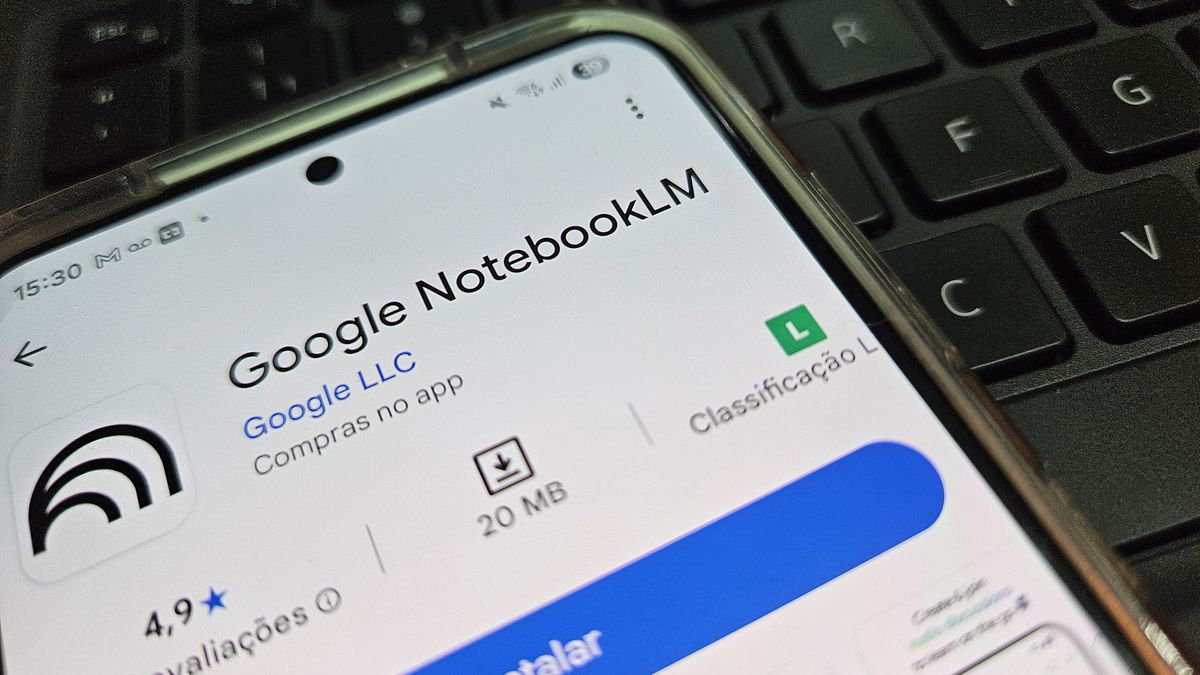
Receber um PDF extenso no e-mail, com 60, 80 ou até 120 páginas, pode ser um verdadeiro desafio. Você sabe que precisa absorver aquelas informações rapidamente, seja um relatório do trabalho, uma apostila para a prova, um edital, um contrato ou um artigo acadêmico repleto de jargões. A questão é: quem tem tempo de sobra para uma leitura minuciosa?
É aí que entra o NotebookLM, a ferramenta de anotações com inteligência artificial do Google. Essa solução inovadora não faz milagres e definitivamente não substitui uma leitura completa, mas oferece um atalho bastante eficiente. Em questão de minutos, você pode transformar aquele PDF em um resumo organizado, um roteiro de leitura ou até uma lista de perguntas que vão te ajudar a não se perder no meio do texto.
O que é o NotebookLM?
O NotebookLM é projetado para facilitar a leitura e a pesquisa. Ele lida com os arquivos que você envia, como PDFs, sites e vídeos, e fornece respostas baseadas nesse conteúdo, incluindo citações para que você possa conferir as informações. Isso se torna especialmente útil para documentos longos, já que permite que você compreenda o conteúdo de forma mais ágil.
Como utilizar o NotebookLM?
Antes de enviar o arquivo, é bom dar uma olhada para ver se o PDF tem texto selecionável e está bem formatado. PDFs escaneados, que contêm muitas imagens ou páginas desalinhadas, podem resultar em respostas menos eficazes, uma vez que a IA pode ter dificuldades para interpretar o material corretamente.
Além de PDFs, o NotebookLM aceita formatos como DOCX, TXT, Markdown, CSV e PPTX. Cada fonte pode ter até 500 mil palavras ou 200 MB, e você pode adicionar até 50 fontes por caderno.
Passo a passo para adicionar um PDF no NotebookLM
Para adicionar um PDF no NotebookLM pelo Android ou iOS, basta abrir o aplicativo, tocar em 'Criar', selecionar 'PDF' e escolher o arquivo desejado. No computador, acesse o NotebookLM pelo navegador, clique em 'Criar novo notebook', em seguida em 'Enviar arquivos' e selecione o documento que você quer analisar. Uma vez que o PDF esteja no caderno, o NotebookLM pode gerar um resumo automático.
Dicas para obter resumos mais eficazes
Se a intenção é realmente obter algo útil, é interessante começar com um pedido mais específico, como: "Resuma este PDF em até 10 tópicos, destacando o objetivo, os principais argumentos, dados importantes, conclusões e pontos que merecem atenção." Após ter esse panorama geral, você pode solicitar informações mais detalhadas, como uma tabela com o tema, o que o documento diz, por que isso é relevante e a página ou trecho que você deve revisar.