Como Modificar a Memória do ChatGPT E Melhorar Suas Respostas
Entenda as novas funcionalidades do ChatGPT para gerenciar sua memória e personalizar suas interações de forma eficaz.
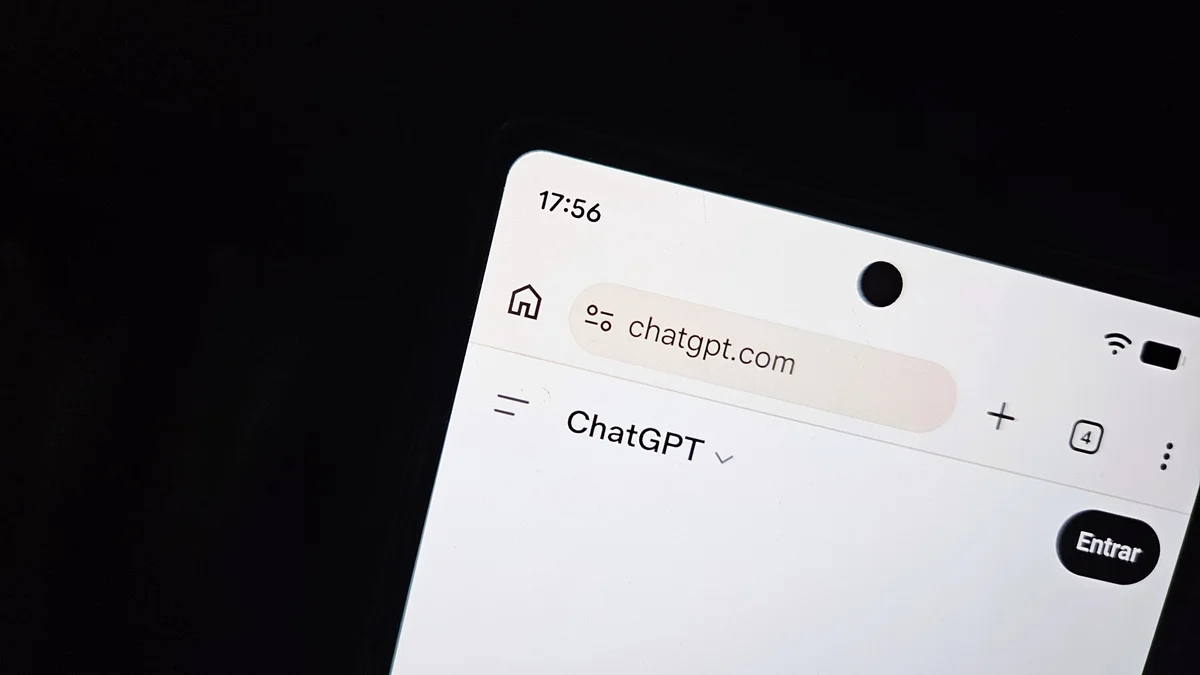
A memória do ChatGPT foi desenvolvida para armazenar automaticamente informações úteis de conversas, arquivos e aplicativos que estão conectados. Esse recurso utiliza esses dados para personalizar as respostas, facilitando a vida do usuário, que não precisa repetir informações em novos chats.
Recentemente, houve uma mudança significativa na forma de gerenciar esse conteúdo. Agora, o sistema organiza as informações em um resumo da memória, que captura os principais detalhes que o ChatGPT identifica com base no histórico de uso. Com isso, o usuário tem a oportunidade de consultar o que a IA lembra e fazer ajustes por meio de comandos de texto ou correções diretamente no resumo.
Esse resumo fornece uma síntese das informações que o sistema considera relevantes, mas, atenção, não necessariamente inclui tudo o que foi retido. Portanto, também é possível perguntar ao ChatGPT sobre o que ele lembra em relação a um assunto específico ou solicitar mudanças durante a conversa.
Como Ajustar a Memória do ChatGPT?
Como Editar as Memórias Antigas do ChatGPT?
É Possível Voltar para a Experiência de Memória Anterior?
O usuário pode fazer alterações na memória usando comandos de texto. Isso significa que é viável adicionar informações, corrigir detalhes ou até mesmo solicitar a exclusão de certos dados. Além disso, é possível destacar trechos específicos do resumo para realizar uma correção pontual.
É importante ressaltar que editar ou excluir uma informação do resumo não garante que ela seja removida de todas as fontes. Para eliminar completamente algo que o ChatGPT sabe sobre você, é preciso excluir a informação dos lugares onde ela aparece, como conversas antigas, chats arquivados, arquivos carregados e aplicativos conectados.
Outro ponto a considerar é que a exclusão de uma memória não apaga automaticamente a conversa em que aquela informação foi mencionada. Para limpar o histórico, é necessário apagar o chat específico.
Como Ajustar a Memória pelo Celular
- Abra o ChatGPT;
- Clique no ícone de duas linhas no canto superior esquerdo;
- Toque na sua foto de perfil;
- Vá em “Memória”;
- Clique em “Resumo da memória”;
- Leia as informações e peça ajustes no campo de texto.
Como Ajustar a Memória no PC
- Abra o ChatGPT;
- Toque na sua foto de perfil;
- Clique em “Personalização”;
- Vá até “Memória”;
- Selecione “Gerenciar”;
- Leia as informações e faça os ajustes desejados no campo de texto.
As informações da antiga experiência de “Memórias salvas” estão separadas do novo resumo da memória. Nesse espaço, o gerenciamento ainda se concentra na exclusão de registros.
Portanto, caso encontre uma informação desatualizada ou que não deseja mais manter, você pode acessar as memórias antigas e excluí-las manualmente. Para isso, siga os passos a seguir:
Gerenciar Memórias Antigas no Android e iOS
- Entre no ChatGPT;
- Toque no ícone de duas linhas no canto superior esquerdo;
- Clique na sua foto de perfil;
- Vá em “Memória”;
- Abaixo de “Resumo da memória”.
Assim, você poderá organizar melhor o que o ChatGPT retém e garantir que as informações estejam sempre atualizadas e relevantes.